Podcast Editor
Edita podcasts por textoDe podcast largo a clips cortos
Aspectos destacados
Qué puedes hacer con ella
- Crear clips cortos para redes sociales
- Promocionar un podcast en varias plataformas
- Limpiar una entrevista de pausas y muletillas
Cómo usarla
- 1 Abre Streamlabs Podcast Editor
- 2 Sube tu grabación de podcast
- 3 Edita el texto para cortar el audio
- 4 Añade logos, imágenes y subtítulos
- 5 Exporta y comparte en redes
Para quién es
Ventajas
- Editar audio tocando solo el texto
- Quita silencios y muletillas solo
- Crea clips verticales para redes fácil
Limitaciones
- Las funciones pro están en la versión Ultra
- La transcripción puede tener errores
- Requiere una grabación de calidad mínima
Qué es Streamlabs Podcast Editor
Streamlabs Podcast Editor es una herramienta de edición rápida y eficiente para podcasts y contenido de entrevistas. Su característica principal es que puede convertir podcasts de formato largo en clips de video cortos, y te permite añadir imágenes y subtítulos para promocionar tu programa en distintas plataformas de redes sociales.
La edición se basa en el texto: la herramienta transcribe el video y tú editas borrando palabras o fragmentos, lo que corta el audio de forma automática. Así puedes eliminar palabras de relleno y pausas redundantes sin trabajar sobre la línea de tiempo. También puedes personalizar los videos con los logotipos e imágenes de tu marca. Ofrece una versión gratuita y una versión Ultra de pago con funciones adicionales.
Qué puedes hacer con él
- Convertir un podcast largo en clips cortos.
- Editar el audio borrando texto transcrito.
- Quitar muletillas y pausas automáticamente.
- Añadir logos, imágenes y subtítulos.
Para quién es
Está pensada para creadores de podcast que quieren generar clips para redes, para equipos que promocionan contenido en varias plataformas y para quienes editan entrevistas largas. También ayuda a quien busca una forma más sencilla de editar audio sin pelearse con la línea de tiempo.
Qué tener en cuenta
Las funciones más completas, como la transmisión en vivo y la edición de nivel profesional, están en la versión Ultra de pago. La transcripción automática puede cometer errores, así que conviene revisarla antes de cortar. Para obtener un buen resultado necesitas una grabación de calidad mínima, ya que un audio deficiente afecta tanto a la transcripción como al resultado final. La velocidad de procesamiento depende del tamaño del archivo y de la red; si una tarea se atasca en horas punta, inténtalo más tarde.
Preguntas frecuentes
¿Es gratis?
Tiene una versión gratuita y una versión Ultra de pago con más funciones.
¿Cómo se edita?
Con un enfoque basado en texto: transcribes el video y editas borrando palabras, lo que corta el audio automáticamente.
¿Sirve para redes sociales?
Sí, convierte podcasts largos en clips cortos y permite añadir imágenes y subtítulos para promocionarlos.
Por qué es gratis
Lo que dice la página oficial: versión gratuita
Los límites gratuitos, la duración de la prueba y las funciones los decide el sitio oficial y pueden cambiar en cualquier momento.
Captura de pantalla
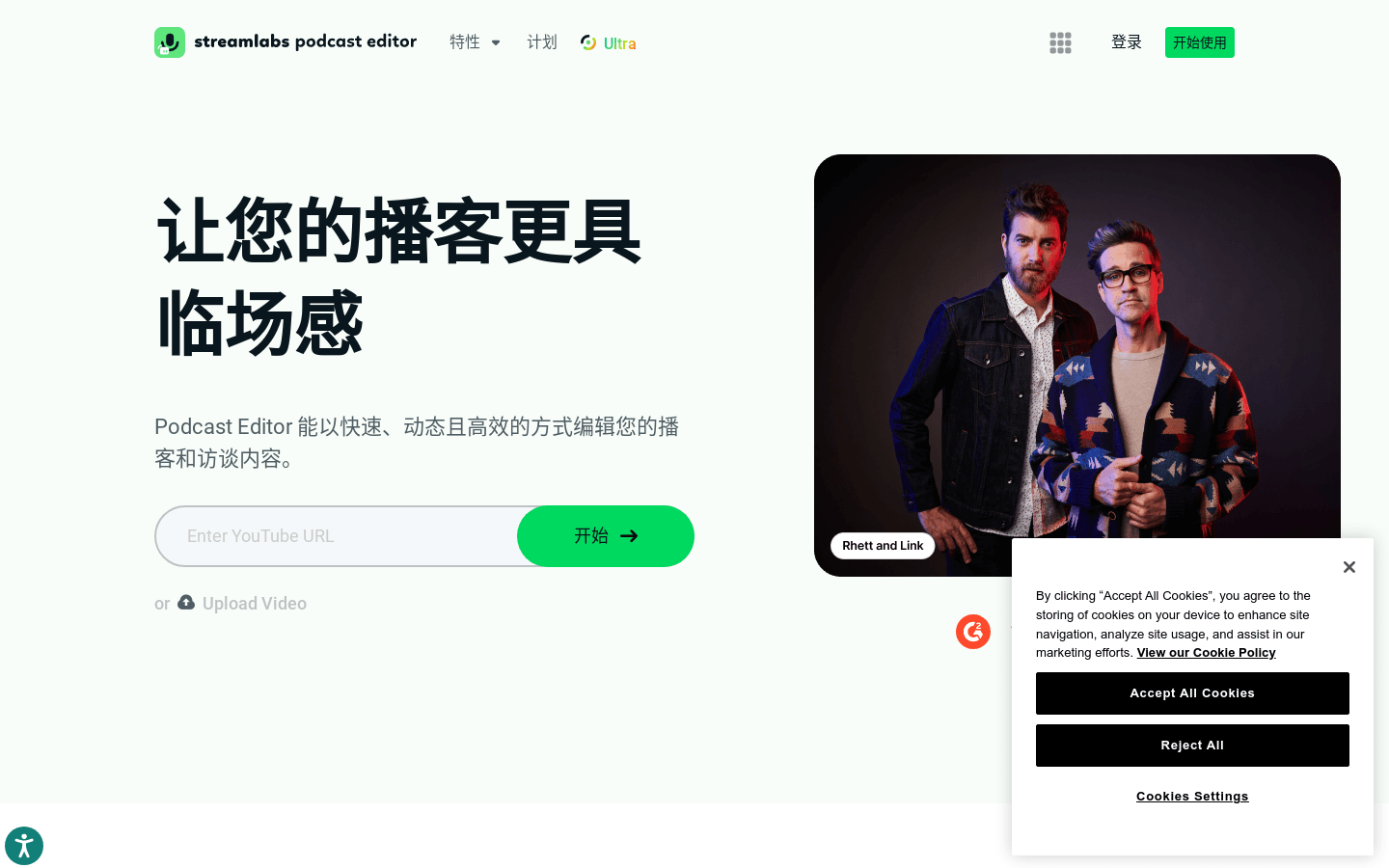
Captura archivada desde la página del listado, solo como referencia.