MemenomeLM
Convierte PDF en vídeos de estudioAprende con vídeos generados de tus PDF
Aspectos destacados
Qué puedes hacer con ella
- Subir apuntes de clase y generar un vídeo de repaso.
- Convertir un libro especializado para estudiar en ratos sueltos.
- Preparar material didáctico en vídeo para clase.
Cómo usarla
- 1 Entra en MemenomeLM y crea una cuenta.
- 2 Sube el PDF que quieres convertir.
- 3 Elige el formato de vídeo y los efectos de sonido.
- 4 Pulsa generar y espera a que se cree el vídeo.
- 5 Descarga o comparte el vídeo para estudiar.
Para quién es
Ventajas
- Cambia el formato del material de estudio.
- Permite aprovechar ratos cortos con vídeos.
- Tiene versión gratuita para probarla.
Limitaciones
- Un vídeo no sustituye la lectura atenta del documento original.
- La versión gratuita tiene menos generaciones y menos voces.
- La calidad del contenido generado depende del PDF de partida.
Qué es MemenomeLM
MemenomeLM es una herramienta educativa en línea que convierte documentos PDF en vídeos. Su planteamiento es sencillo: en lugar de leer un texto largo, el usuario sube el archivo y recibe un vídeo generado con inteligencia artificial que resume o explica el contenido. Según la descripción del producto, está pensada especialmente para estudiantes que manejan mucho material de lectura. La herramienta acepta libros de texto, apuntes y diapositivas, y genera los vídeos en varios formatos, incluidos los formatos verticales y cortos que se usan en redes sociales. También añade efectos de sonido, imágenes relacionadas y distintas voces de IA para elegir. Existe una versión gratuita y otra premium con más generaciones, voces avanzadas y servidores dedicados.
Qué puedes hacer con él
- Convertir apuntes o libros en PDF en vídeos de repaso.
- Elegir el formato del vídeo y los efectos de sonido.
- Seleccionar entre varias voces de IA para la narración.
- Añadir imágenes generadas para reforzar el contenido visual.
Para quién es
- Estudiantes que estudian con muchos documentos en PDF.
- Estudiantes de posgrado que deben leer textos especializados.
- Profesores que preparan material didáctico en vídeo.
- Personas que prefieren repasar escuchando en lugar de leyendo.
Qué tener en cuenta
Un vídeo generado a partir de un PDF puede ayudar a fijar ideas, pero no sustituye la lectura atenta del documento original, sobre todo en materias complejas. La versión gratuita ofrece menos oportunidades de generación y menos voces, por lo que un uso continuado probablemente requiera el plan premium. La calidad del resultado depende directamente del PDF de partida: si el documento está mal escaneado o tiene un formato extraño, el vídeo saldrá peor. Como en cualquier herramienta de IA, revisa el contenido antes de usarlo como material de estudio o de clase.
Preguntas frecuentes
¿MemenomeLM es gratis?
Tiene versión gratuita y premium con más funciones.
¿Qué archivos admite?
Principalmente PDF: libros de texto, apuntes o diapositivas.
¿Sirve para preparar clases?
Sí, la herramienta menciona su uso por profesores para crear material didáctico.
Por qué es gratis
Lo que dice la página oficial: versión gratuitaGratis
Los límites gratuitos, la duración de la prueba y las funciones los decide el sitio oficial y pueden cambiar en cualquier momento.
Captura de pantalla
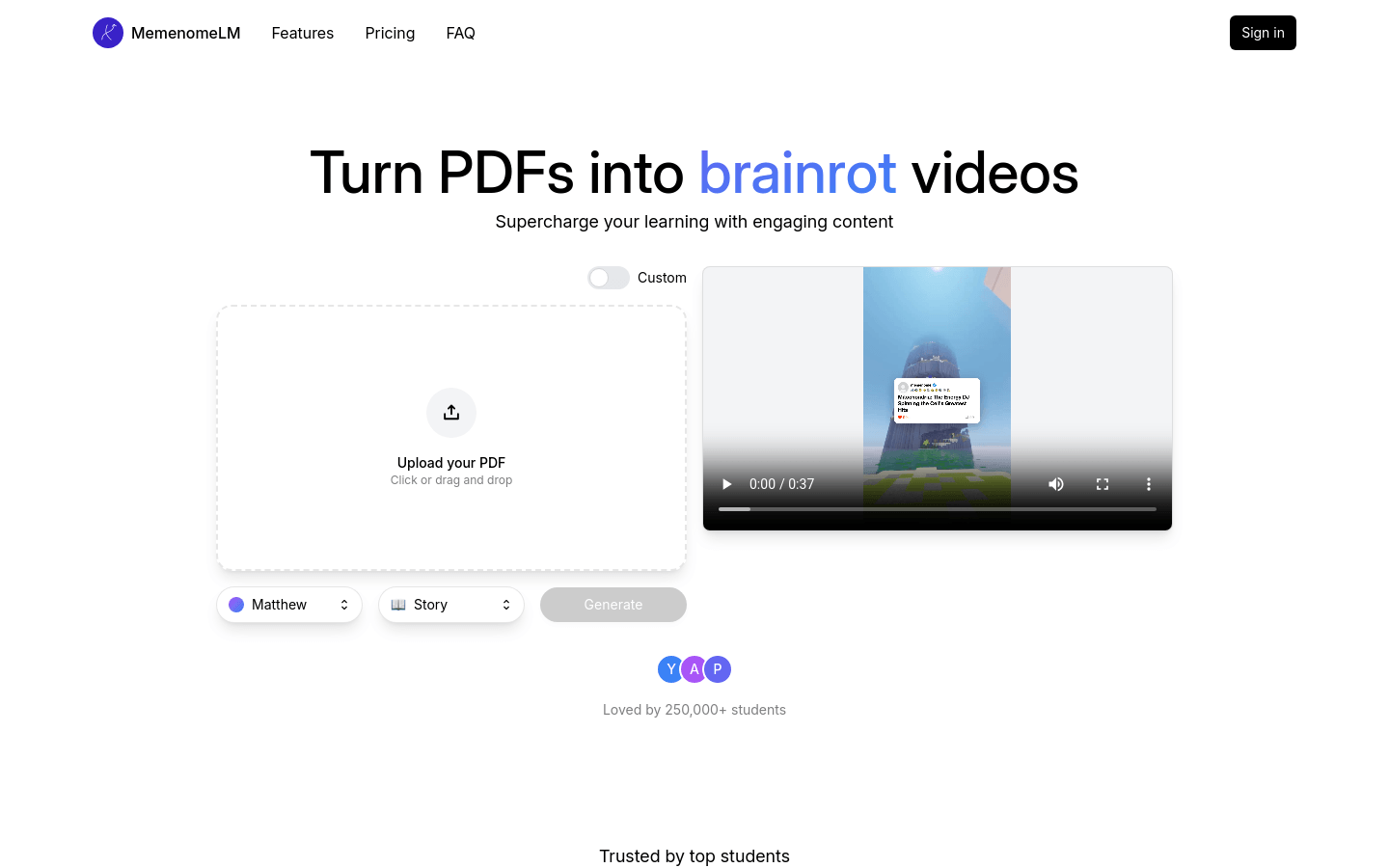
Captura archivada desde la página del listado, solo como referencia.